
Comment enregistrer un podcast à distance (avec un son de qualité) [Guide 2026]
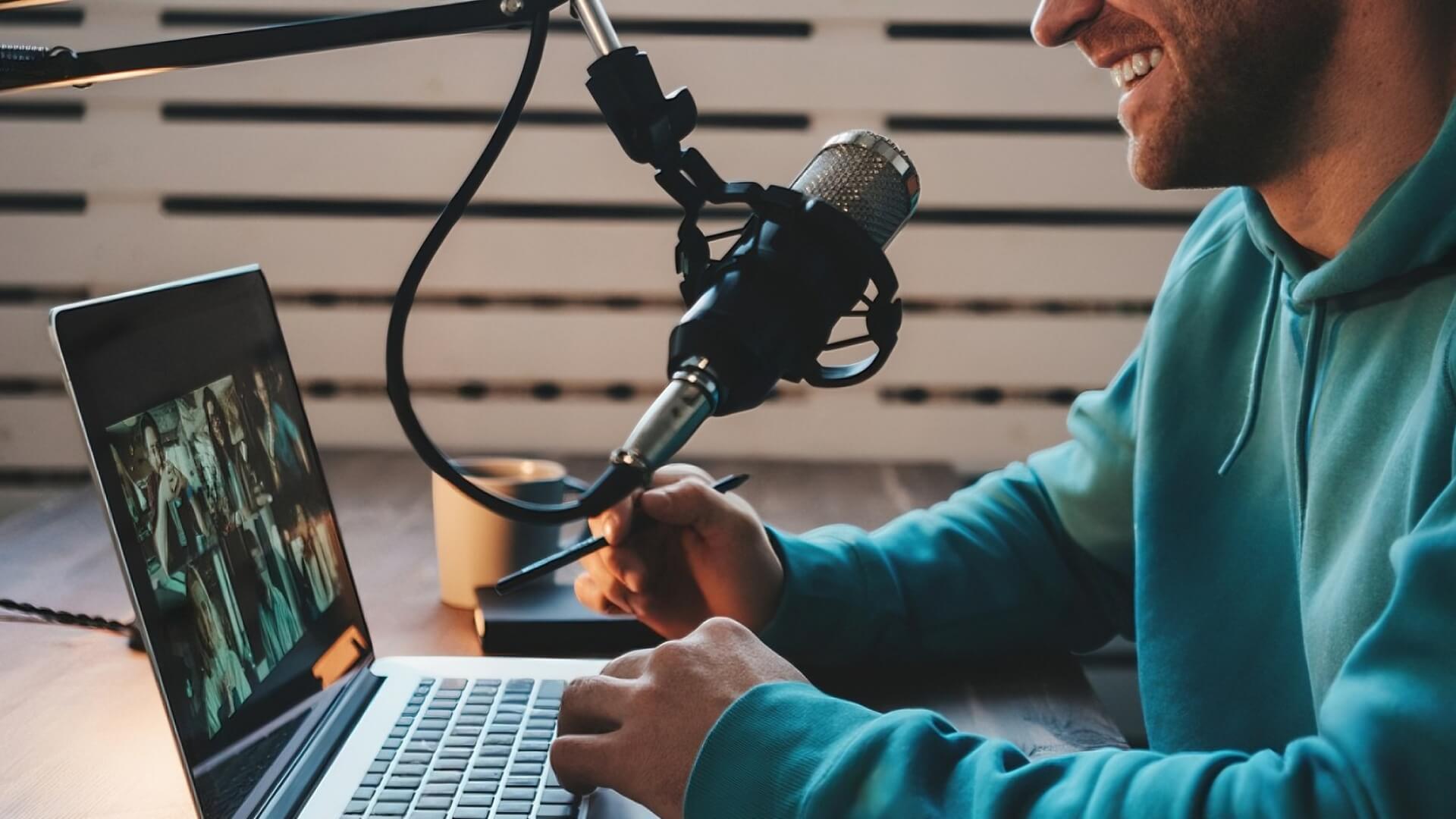
Les voix sont métalliques, les invités se coupent la parole et le bruit de fond gâche tout. Je me souviens encore avec horreur de ma première grande interview à distance, il y a des années. J'avais passé trois heures à préparer les questions, mais j'avais fait confiance à un simple appel vidéo pour l'audio. Résultat ? Un son creux et réverbérant que j'ai mis deux jours à « corriger » en post-production – et le résultat était toujours amateur.
Il n'est pas nécessaire que cela se passe ainsi. J'ai passé des années à tester tous les logiciels et toutes les techniques pour résoudre ces problèmes, alors vous n'avez plus à tâtonner.
Le secret n'est pas d'acheter un micro à 1 000 $ – c'est d'utiliser la bonne méthode.
Dans ce guide, vous découvrirez le logiciel précis qui évite les problèmes techniques, comment préparer des invités peu à l'aise avec la technologie en cinq minutes et comment optimiser gratuitement l'acoustique de votre pièce. Faisons en sorte que votre entretien à distance sonne comme si vous étiez dans la même pièce.
Pourquoi l'audio à distance était si mauvais avant (et pourquoi ce n'est plus le cas)
Il y a quelques années, enregistrer un invité à distance signifiait accepter un son de mauvaise qualité. On espérait simplement que la connexion internet tienne le coup. Mais la technologie a évolué, et nous n'avons plus à nous contenter du « passable ».
Le problème avec Zoom et Microsoft Teams
Zoom et Microsoft Teams sont parfaits pour les réunions professionnelles. Ils sont catastrophiques pour les podcasts. Je m'en suis rendu compte en essayant de monter un enregistrement Zoom : la forme d'onde était plate comme une brique.
Ces applications privilégient la vitesse à la qualité. Pour éviter les coupures, elles utilisent une forte compression audio avec perte. Ils « compressent » les données audio, supprimant ainsi les subtilités de votre voix. C'est pourquoi votre voix paraît souvent métallique ou robotique lors d'un appel Zoom, comparée aux normes audio haute fidélité.
Ensuite, il y a la latence.
Vous posez une question. Il y a un délai. Vous pensez que votre interlocuteur ne répond pas, alors vous reprenez la parole juste au moment où il commence à parler. Cela crée une boucle gênante de « Non, allez-y » qui représente un véritable cauchemar pour tout monteur essayant de maintenir un flux naturel.
La solution : l'enregistrement local
La solution ? L'enregistrement local.
Ne vous laissez pas intimider par le terme technique. Cela signifie simplement que l'audio est enregistré directement sur le disque dur de votre ordinateur, et non via Internet. L'audio de votre invité est enregistré simultanément sur son ordinateur.
Voici pourquoi cela change tout :
-
Aucun problème technique : L'enregistrement se faisant sur l'appareil, une chute brutale de la perte de paquets n'altère pas le fichier audio.
-
Qualité studio : Vous bénéficiez d'un son riche et de haute qualité, sans compression.
Une fois l'interview terminée, le logiciel transfère ces fichiers haute qualité vers le cloud. Depuis que j'utilise cette méthode, mon temps de montage est considérablement réduit, car je n'ai plus besoin de corriger un son de mauvaise qualité. On a l'impression d'être dans la même pièce.
Maintenant que vous savez comment cela fonctionne, voyons les outils qui gèrent cela automatiquement.
Logiciels indispensables pour le podcasting à distance
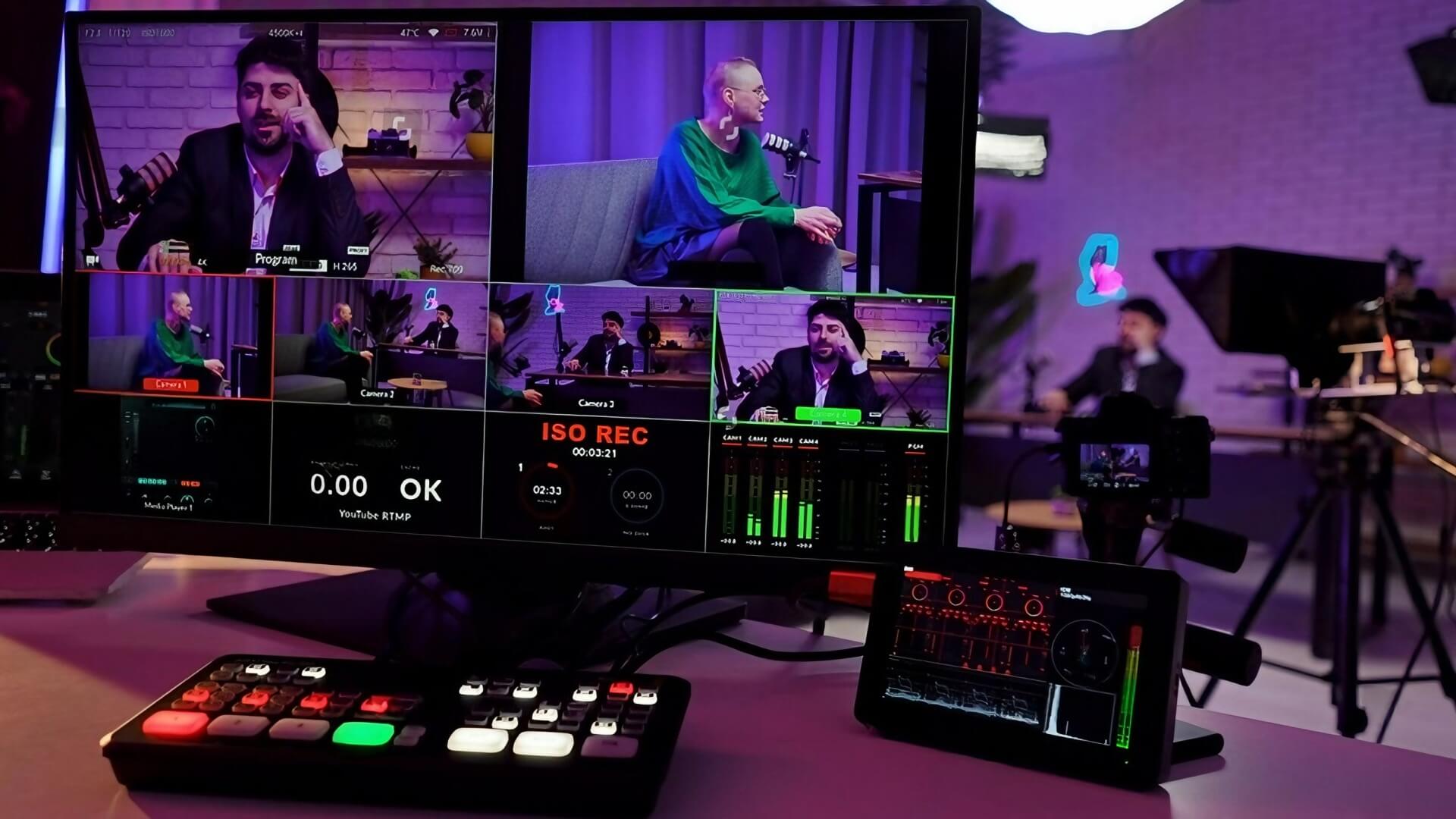
Deux options s'offrent à vous : payer pour la facilité ou y consacrer votre temps. Je les ai presque tous testés, et voici mon choix.
Les meilleurs outils « tout-en-un »
Si votre budget est limité, investissez ici. Les plateformes d'enregistrement dédiées préservent automatiquement la qualité audio. Il vous suffit d'envoyer un lien, et le logiciel s'occupe du reste.
-
Riverside : Ce logiciel est plébiscité par de nombreux podcasteurs. Il enregistre un son local de haute qualité et une vidéo 4K. On a l'impression d'être dans une régie TV professionnelle, mais il fonctionne directement dans votre navigateur web.
-
SquadCast : Cet outil est réputé pour sa fiabilité. J'ai utilisé SquadCast pour une série importante l'année dernière et j'ai adoré sa fonction de « téléchargement progressif ». Elle sauvegarde votre audio en continu pendant l'enregistrement. En cas de panne de votre ordinateur, vos fichiers sont en sécurité.
Pourquoi ils valent leur prix :
Ces outils utilisent la magie de l'« enregistrement local » dont nous parlions. Ils téléchargent les fichiers sur le cloud pour vous. Le plus grand avantage ? La tranquillité d'esprit. Vous n'avez pas besoin d'expliquer quoi que ce soit de technique à votre invité. Il lui suffit de cliquer et de parler.
Options gratuites (pour les petits budgets)
Si vous n'avez aucun budget, vous pouvez tout de même enregistrer à distance. Préparez-vous simplement à un peu plus de travail.
-
Zencastr : C'est une option web populaire. Ils proposent une version gratuite. J'ai commencé plusieurs de mes premiers projets avec cette plateforme. Elle offre une base solide avant de passer à des outils payants.
-
Le « double-encodeur manuel » : C'est la méthode à faire soi-même. Vous vous connectez via Zoom pour vous voir. Ensuite, vous et votre invité ouvrez une application gratuite comme Audacity ou QuickTime sur vos ordinateurs respectifs et lancez l'enregistrement. Votre invité vous envoie ensuite son fichier par e-mail.
Le hic avec les options gratuites :
La méthode manuelle est risquée. Elle suppose que votre invité maîtrise l'informatique. J'en ai fait l'amère expérience lorsqu'un invité a enregistré 45 minutes d'une qualité exceptionnelle, pour finalement réaliser qu'il n'avait pas cliqué sur le bouton « Enregistrer » de QuickTime. S'il oublie ou envoie le mauvais fichier, vous perdez l'épisode.
Une fois votre logiciel choisi, vous devez vous assurer que votre matériel est prêt à l'emploi.
La liste du matériel nécessaire pour vous et votre invité
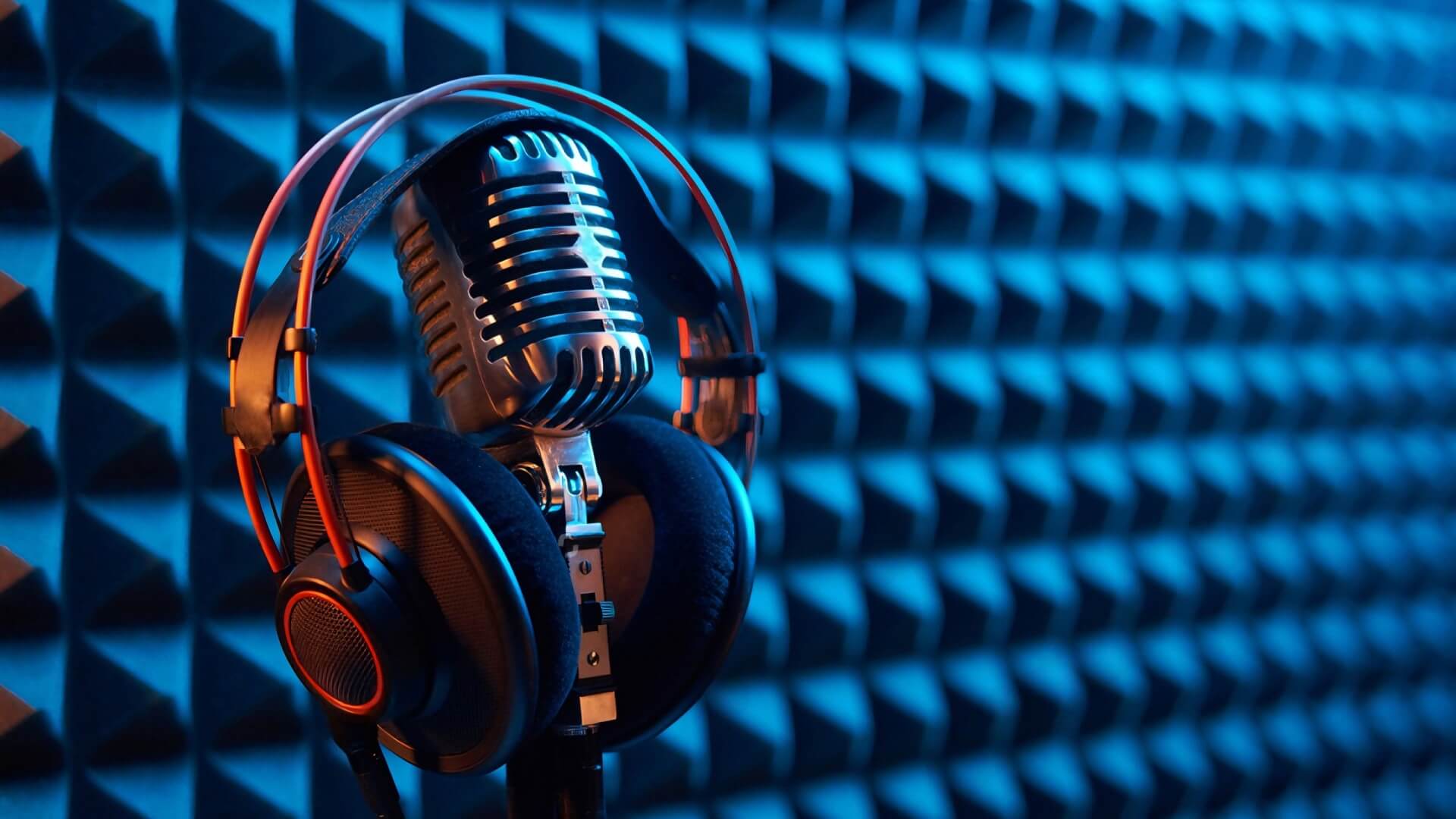
Un excellent logiciel ne peut pas compenser un mauvais matériel. Pas besoin de dépenser des fortunes, mais ces trois éléments de base sont indispensables pour obtenir des résultats professionnels.
Le microphone
Surtout, n'utilisez pas le microphone intégré de votre ordinateur portable. Vous aurez l'impression de crier du fond d'un puits.
Procurez-vous plutôt un microphone dynamique USB.
Pour les débutants, je recommande vivement le Samson Q2U. J'en ai un dans mon sac de voyage. Il est abordable, robuste et se branche directement sur votre ordinateur. Contrairement aux micros de studio sensibles qui captent tout, les micros dynamiques se concentrent uniquement sur votre voix. J'ai enregistré dans des chambres d'hôtel bruyantes avec ce micro, et il a parfaitement isolé le bruit du couloir.
Le casque audio est indispensable
Vous et votre invité devez impérativement porter un casque audio.
Voici pourquoi : si vous utilisez vos haut-parleurs, votre microphone captera la voix de votre invité. Il enregistrera ce son une seconde fois, créant ainsi un terrible effet Larsen. Il est quasiment impossible de le corriger au montage.
Vous n'avez pas besoin d'un casque de studio coûteux. Les écouteurs filaires bon marché fournis avec votre ancien téléphone feront parfaitement l'affaire. Branchez-les simplement.
Connexion Internet
Les appels vidéo consomment beaucoup de bande passante. Une connexion stable garantit une conversation fluide, sans coupures.
Si possible, branchez un câble Ethernet directement de votre routeur à votre ordinateur. C'est beaucoup plus fiable que le Wi-Fi. C'est l'amélioration la plus économique pour une stabilité immédiate.
Si vous devez utiliser le Wi-Fi, asseyez-vous au plus près du routeur. Avant de commencer, pensez également à optimiser les performances de votre ordinateur : fermez tous les onglets ouverts de votre navigateur et suspendez les téléchargements importants.
Vous avez le logiciel et le matériel nécessaires. Voyons maintenant précisément ce qu'il faut faire avant d'appuyer sur le bouton rouge.
Comment préparer un invité peu à l'aise avec la technologie
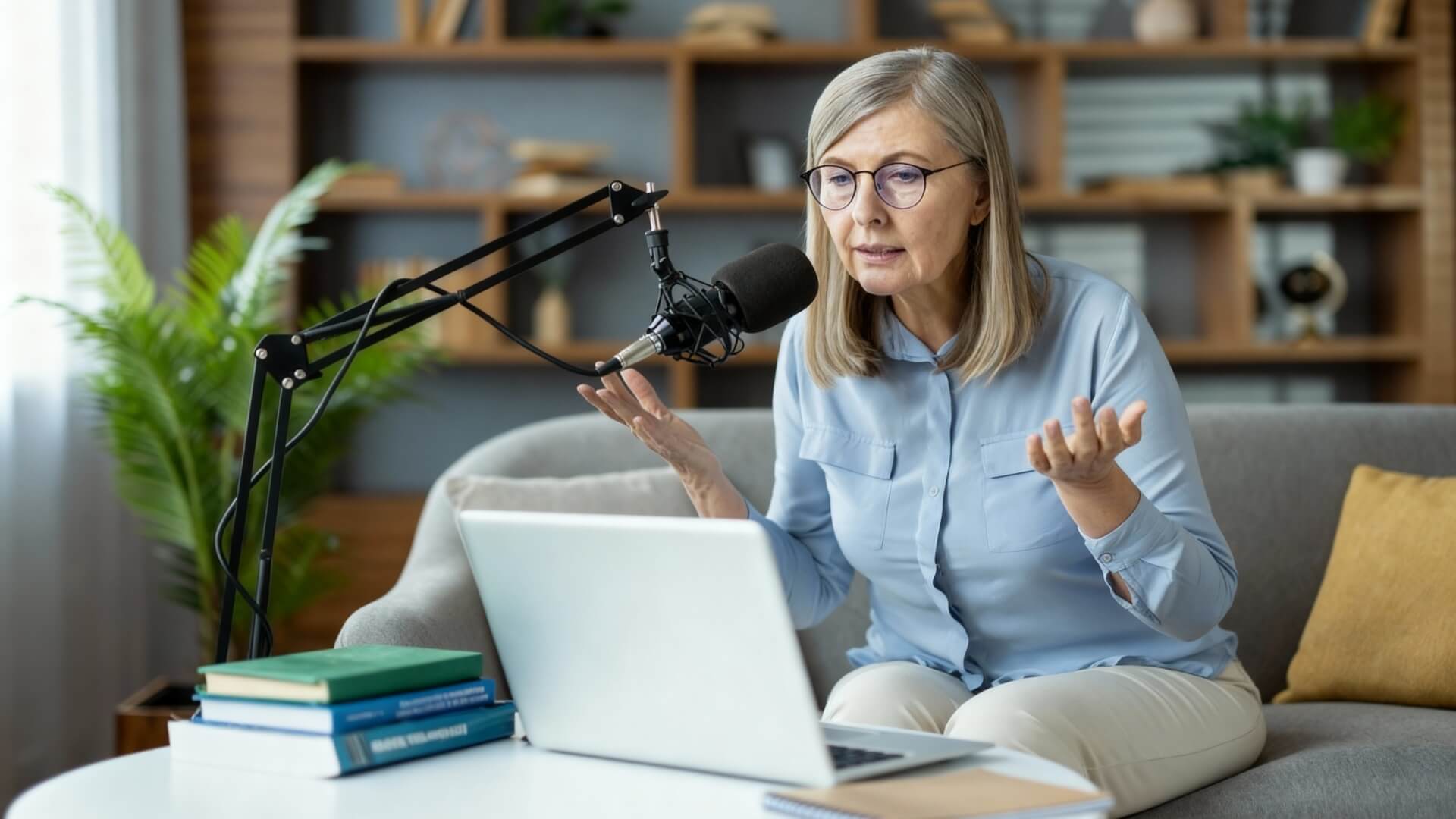
Votre invité est peut-être un expert dans son domaine, mais cela ne signifie pas qu'il sait se servir d'un micro. C'est à vous de le guider.
Le guide PDF « Une page »
Ne l'accablez pas avec un long e-mail technique. Il ne le lira pas.
Envoyez plutôt une simple checklist PDF d'une page 24 heures avant l'émission. Trois règles d'or :
-
Portez un casque : N'importe lequel fera l'affaire.
-
Choisissez une pièce calme : Moquette et rideaux sont préférables au carrelage et au verre.
-
Fermez la fenêtre : Les sirènes et les oiseaux perturbent les enregistrements.
Ces conseils permettent de définir les attentes sans effrayer votre invité.
Préparation technique en 5 minutes
Ne commencez jamais l'interview directement.
Lorsque votre invité rejoint l'appel, prenez les cinq premières minutes pour discuter. Demandez-lui comment s'est passée sa journée. Profitez-en pour le mettre à l'aise et vérifiez discrètement son micro.
Demandez-lui de vérifier que son microphone est bien sélectionné. Je demande toujours à mes invités de gratter légèrement la grille du micro. Si j'entends le grattement clairement dans le casque, je sais qu'ils utilisent le micro principal et non celui de l'ordinateur portable.
Maintenant que votre invité est prêt, voyons une astuce gratuite pour sauvegarder votre enregistrement en cas de problème technique.
Étape par étape : Enregistrer votre premier épisode à distance

Vous avez le matériel. Vous avez l'application. Il est temps d'enregistrer. Ne vous précipitez pas et ne cliquez pas sur « Démarrer ». Quelques minutes de préparation ici vous éviteront des heures de corrections plus tard.
Étape 1 : Vérification avant l’enregistrement
Tout d’abord, indiquez à votre ordinateur quel microphone utiliser.
Cela paraît évident, mais les ordinateurs sont parfois capricieux. Ils utilisent souvent par défaut le micro interne de l’ordinateur portable ou celui de votre webcam. Accédez à vos paramètres audio et assurez-vous que l’Entrée est bien réglée sur votre microphone USB et la Sortie sur votre casque.
Ensuite, isolez-vous du monde extérieur.
Activez le mode « Ne pas déranger ». Fermez Slack, quittez votre application de messagerie et mettez votre téléphone en mode silencieux. Une fois, j’ai gâché un moment d’émotion intense lors d’un entretien parce que la notification « Calendrier » de mon Mac a retenti bruyamment pendant l’enregistrement. Plus jamais ça !
Étape 2 : Test du son
Regardez le vumètre dans votre logiciel d’enregistrement.
Lorsque vous parlez normalement, la barre doit osciller dans la zone verte ou jaune. Si elle atteint la zone rouge, votre audio sature. Cela signifie que le son est trop fort et sera déformé. Baissez légèrement le volume de votre microphone jusqu'à ce qu'il sorte de la zone rouge.
Prenez aussi un instant pour écouter. Entendez-vous un ventilateur bruyant ? La climatisation est-elle à fond ? Il m'arrive de débrancher mon réfrigérateur pendant une heure lorsque j'enregistre dans mon bureau. Pensez simplement à le rebrancher !
Étape 3 : Gérer le décalage pendant la conversation
Même avec les meilleurs outils, il y a souvent un léger décalage sur Internet. Cela peut entraîner des interruptions involontaires.
Pour y remédier, adoptez la règle de la seconde.
Lorsque votre invité termine une phrase, comptez jusqu'à un dans votre tête avant de répondre. Cela demande de la discipline, mais cela crée un silence net qui facilitera le montage ultérieur.
Si vous souhaitez intervenir sans interrompre la conversation, utilisez des signaux visuels. Levez un doigt ou hochez la tête avec enthousiasme. Puisque vous pouvez vous voir en vidéo, cela indique à votre invité qu'il est temps de conclure son intervention pour que vous puissiez prendre la parole.
Mais que se passe-t-il lorsque la technologie fait complètement défaut ? Voyons comment gérer les problèmes courants.
Dépannage des problèmes courants
La technologie n'est pas infaillible. Parfois, malgré tous vos efforts, les choses tournent mal. Voici comment j'ai géré des situations imprévues.
« Mon invité a une voix de robot »
Cela arrive à tout le monde. Vous êtes en pleine conversation, et soudain, votre invité a une voix de robot coincé dans un tunnel. Sa connexion Internet est instable.
La solution rapide ? Coupez la vidéo.
La vidéo consomme énormément de données. En désactivant la caméra, vous libérez de la bande passante pour l'audio. J'ai sauvé au moins une douzaine d'interviews simplement en disant : « On passe en audio seulement pendant un moment. »
L'audio est désynchronisé
Il arrive que les pistes d'enregistrement ne soient pas parfaitement synchronisées. Vous pourriez entendre la réponse avant même d'avoir fini de poser votre question.
Pour éviter cela, utilisez la technique de la synchronisation par claquements de mains.
Une fois l'enregistrement lancé, demandez à votre invité de compter à rebours avec vous : « 3, 2, 1… » puis claquez des mains bruyamment. Cela crée un pic important sur la forme d'onde audio. Ce pic sert de repère visuel. Lors du montage, il vous suffit de repérer ce pic sur les deux pistes et de les synchroniser. Le résultat est parfaitement synchronisé.
Nous avons perdu le fichier !
C'est le cauchemar de tout podcasteur. Vous terminez une interview réussie, vous fermez la fenêtre et… le fichier a disparu.
Si vous utilisez des outils modernes comme Riverside ou SquadCast, pas de panique. Ils téléchargent de petits segments audio sur le cloud pendant l'enregistrement. Même si votre ordinateur plante en plein milieu d'une phrase, l'audio enregistré jusqu'à ce point est en sécurité sur leurs serveurs. Une fois, la batterie de mon ordinateur portable m'a lâché en plein milieu d'une phrase, et SquadCast avait encore 99 % du fichier prêt à être enregistré après le redémarrage.
Maintenant que la technologie est à l'épreuve des pannes, parlons du principal facteur d'incertitude dans l'enregistrement à distance : les humains.
Conclusion
Enregistrer un podcast à distance ouvre un monde de possibilités. Vous pouvez discuter avec des experts à l'autre bout du monde ou des co-animateurs à l'autre bout du pays, sans quitter votre domicile.
Certes, cela demande un peu de préparation. Il faut vérifier sa connexion internet, préparer un espace calme et guider ses invités. Mais une fois que vous entendrez ce son cristallin, vous saurez que l'effort en valait la peine.
Bien sûr, il y a des jours où vous préférerez créer du contenu sans vous soucier de la planification et de l'enregistrement. Si vous avez besoin de convertir rapidement un script, un document ou un lien web en audio, vous pouvez utiliser un outil comme AIPodify. Il peut générer automatiquement des enregistrements audio de type interview, vous faisant ainsi gagner du temps de préparation.
Que vous choisissiez d'enregistrer manuellement ou d'utiliser des outils d'IA pour faciliter l'exécution, l'étape la plus importante reste la même : il suffit de commencer à créer.

Musique libre de droits pour podcasts : le guide ultime avec 18 sites incontournables
Une bonne musique est essentielle au succès d'un podcast. Elle intervient à différentes étapes et peut grandement influencer la qualité globale de votre émission. Par exemple, ajouter de la musique au début de votre podcast permet aux auditeurs de se mettre rapidement dans l'ambiance, tandis qu'un générique d'ouverture cohérent contribue à renforcer votre identité de marque. Pendant le contenu principal, un placement judicieux de la musique peut améliorer l'atmosphère et rendre votre podcast plus captivant.

Structure d'un podcast : le guide complet pour organiser vos épisodes en 2026
Le contenu est essentiel à un podcast. Cependant, un contenu sans structure claire nuit à sa qualité et nuit à l'expérience d'écoute. Un podcast bien structuré aide les auditeurs à comprendre votre message et constitue un atout majeur pour attirer et fidéliser votre audience.