
كيفية تسجيل بودكاست عن بعد (بصوت جيد بالفعل) [دليل 2026]
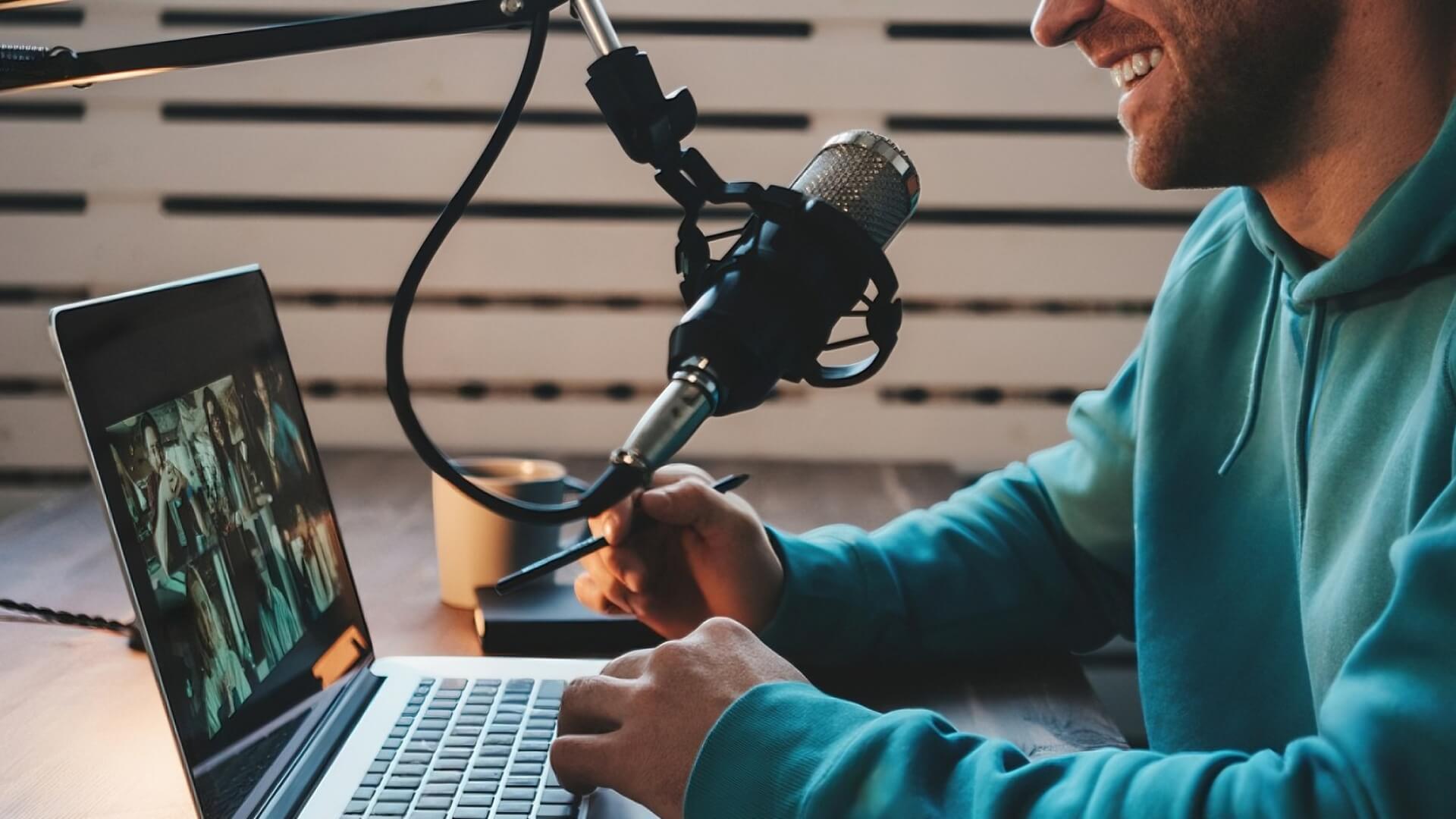
الأصوات ضعيفة، والضيوف يتحدثون في وقت واحد، والضوضاء الخلفية تُفسد الجو. ما زلت أشعر بالحرج عندما أتذكر أول مقابلة كبيرة أجريتها عن بُعد قبل سنوات. قضيت ثلاث ساعات في تحضير الأسئلة، لكنني اعتمدت على مكالمة فيديو عادية للصوت. والنتيجة؟ صوت أجوف ومُتردد استغرق مني يومين "لإصلاحه" في مرحلة ما بعد الإنتاج - ومع ذلك بدا التسجيل غير احترافي.
ليس من الضروري أن يكون الأمر كذلك. لقد أمضيت سنوات في تجربة كل البرامج والتقنيات لحل هذه المشاكل، لذا لستَ مضطرًا للتخمين.
السر ليس في شراء ميكروفون بألف دولار - بل في استخدام الطريقة الصحيحة.
في هذا الدليل، ستتعرف على البرنامج الأمثل لمنع الأعطال، وكيفية تجهيز الضيوف غير الملمين بالتكنولوجيا في خمس دقائق، وكيفية تحسين صوتيات غرفتك مجانًا. دعنا نجعل مقابلتك عن بُعد تبدو وكأنكم تجلسون في نفس الغرفة.
لماذا كان الصوت عن بُعد سيئًا في السابق (ولماذا لم يعد كذلك الآن)
قبل سنوات، كان تسجيل ضيف عن بُعد يعني قبول جودة صوت رديئة. كنت تأمل فقط أن يكون اتصال الإنترنت جيدًا. لكن التكنولوجيا تغيرت، ولم نعد مضطرين للرضا بـ "جيد بما فيه الكفاية".
مشكلة Zoom وMicrosoft Teams
يُعدّ كل من Zoom وMicrosoft Teams رائعين لاجتماعات العمل. لكنهما سيئان للغاية للبودكاست. أدركت ذلك عندما حاولت تعديل تسجيل Zoom ورأيت أن شكل الموجة الصوتية يبدو كطوبة مسطحة.
تُعطي هذه التطبيقات الأولوية للسرعة على حساب الجودة. ولضمان عدم انقطاع المكالمة، تستخدم ضغطًا صوتيًا عاليًا مع فقدان البيانات. فهي تُضغط بيانات الصوت، مما يُفقد صوتك تفاصيله الغنية. لهذا السبب غالبًا ما يبدو صوتك رقيقًا أو آليًا في مكالمات زووم مقارنةً بمعايير الصوت عالي الدقة.
ثم هناك مشكلة التأخير (الكمون).
تطرح سؤالًا. يحدث تأخير. تظن أن الضيف لا يُجيب، فتبدأ بالكلام مجددًا في اللحظة التي يبدأ فيها بالكلام. يُنشئ هذا حلقة مفرغة من "لا، تفضل" تُشكّل كابوسًا لأي مُحرّر يُحاول الحفاظ على سلاسة العرض.
الحل: التسجيل "المحلي"
الحل هو ما يُسمى التسجيل المحلي.
لا تدع المصطلح التقني يُخيفك. ببساطة، يعني ذلك تسجيل الصوت مباشرةً على القرص الصلب لجهاز الكمبيوتر الخاص بك، وليس عبر الإنترنت. يتم تسجيل صوت ضيفك على جهاز الكمبيوتر الخاص به في نفس الوقت.
إليك سبب كون هذا الحل نقلة نوعية:
-
بدون تشويش: نظرًا لأن التسجيل يتم على الجهاز نفسه، فإن أي انخفاض مفاجئ في فقدان الحزم لا يُؤثر على ملف الصوت.
-
جودة الاستوديو: تحصل على صوت كامل وعالي الجودة من الميكروفون، وليس نسخة مضغوطة.
بمجرد انتهاء المقابلة، يقوم البرنامج بتحميل هذه الملفات عالية الجودة إلى السحابة. عندما انتقلتُ إلى هذه الطريقة، قلّلتُ وقت التحرير بشكل كبير لأنني لم أعد أُعاني من تعديل الصوت الرديء. يبدو الأمر كما لو كنتم تجلسون في نفس الغرفة.
الآن وقد عرفتَ كيف تعمل، دعنا نُلقي نظرة على الأدوات المُحددة التي تُنجز هذه المهمة تلقائيًا.
برامج أساسية للبث الصوتي عن بُعد
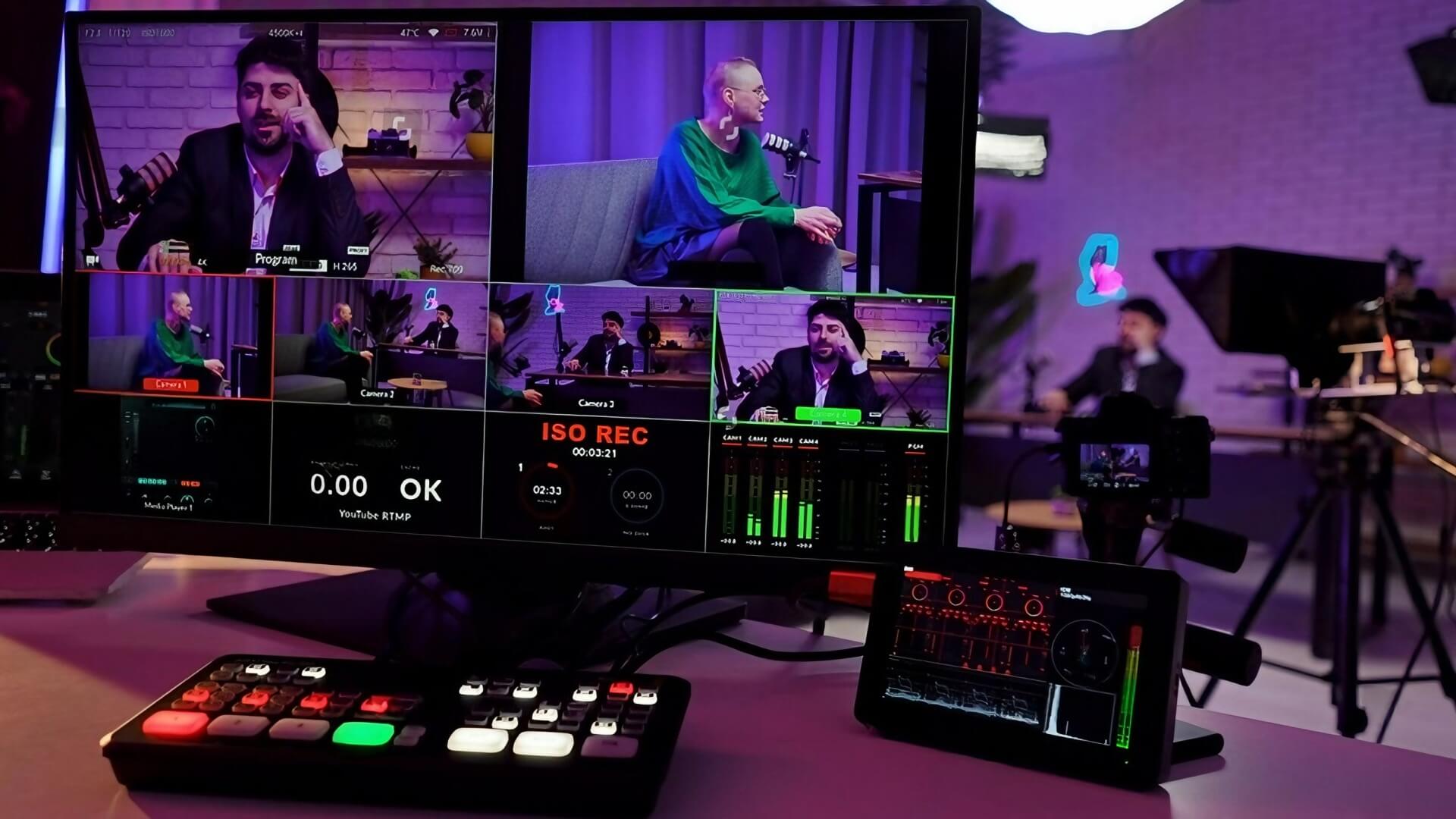
أمامك خياران: الدفع مقابل السهولة أو الدفع بوقتك. لقد جرّبتُ مُعظمها، وهذا ما استقرّ عليه اختياري.
أفضل الأدوات الشاملة
إذا كانت ميزانيتك محدودة، فأنفقها هنا. منصات التسجيل المُخصصة تحافظ على جودة الصوت تلقائيًا. ما عليك سوى إرسال رابط، وسيتولى البرنامج الباقي.
- Riverside: هذا البرنامج مُفضّل لدى العديد من مُنتجي البودكاست. يسجل صوتًا محليًا عالي الجودة وفيديو بدقة 4K. يُشبه غرفة تحكم تلفزيونية احترافية، ولكنه يعمل عبر متصفح الويب.
SquadCast: تشتهر هذه الأداة بموثوقيتها. استخدمتُ SquadCast في سلسلة مهمة العام الماضي، وأعجبتني ميزة "الرفع التدريجي" فيها. فهي تحفظ الصوت باستمرار أثناء التسجيل. في حال تعطل جهاز الكمبيوتر، تبقى ملفاتك آمنة.
لماذا تستحق ثمنها؟
تستخدم هذه الأدوات ميزة "التسجيل المحلي" التي تحدثنا عنها للتو. فهي ترفع الملفات إلى السحابة نيابةً عنك. ما هي أكبر ميزة وجدتها؟ راحة البال. لستَ بحاجة لتعليم ضيفك أي شيء تقني. كل ما عليه فعله هو النقر والتحدث.
خيارات مجانية (إذا كانت ميزانيتك محدودة)
إذا كانت ميزانيتك معدومة، فلا يزال بإمكانك التسجيل عن بُعد. فقط كن مستعدًا لبذل جهد إضافي بسيط.
- Zencastr: هذا خيار شائع عبر الإنترنت. يقدمون باقة مجانية. بدأتُ العديد من مشاريعي الأولى هنا. يوفر أساسًا متينًا قبل أن تكون مستعدًا للترقية إلى الأدوات المدفوعة.
التسجيل اليدوي المزدوج: هذه طريقة سهلة. تجتمعون عبر مكالمة Zoom لرؤية بعضكم البعض. ثم، يفتح كل منكما تطبيقًا مجانيًا مثل Audacity أو QuickTime على جهاز الكمبيوتر الخاص به ويضغط على زر التسجيل. بعد ذلك، يرسل لك الضيف الملف عبر البريد الإلكتروني.
مخاطر الخيارات المجانية:
الطريقة اليدوية محفوفة بالمخاطر. فهي تعتمد على معرفة الضيف بالتكنولوجيا. تعلمتُ هذا الدرس عندما سجل أحد الضيوف 45 دقيقة من التسجيلات القيّمة، ليكتشف في النهاية أنه لم يضغط على زر "التسجيل" في QuickTime. إذا نسي أو أرسل الملف الخطأ، ستفقد الحلقة.
بعد اختيار البرنامج، عليك التأكد من أن جهازك جاهز للعمل.
قائمة المعدات لك ولضيفك
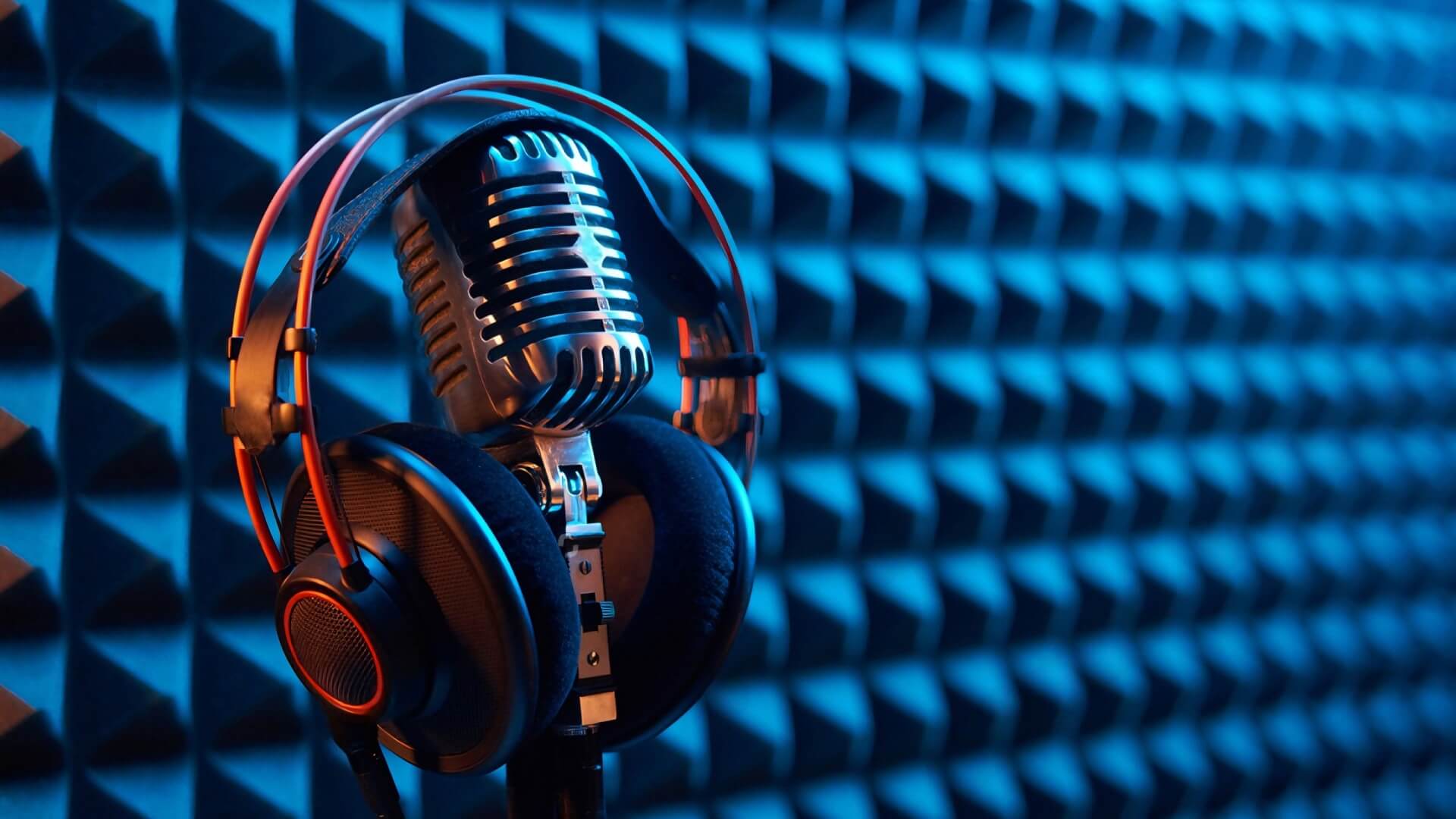
لا يمكن للبرامج الرائعة إصلاح الأجهزة المعيبة. لستَ بحاجة لإنفاق آلاف الدولارات، ولكنك تحتاج إلى هذه الأساسيات الثلاث للحصول على نتائج احترافية.
الميكروفون
رجاءً، مهما فعلت، لا تستخدم الميكروفون الداخلي في حاسوبك المحمول. سيجعل صوتك يبدو وكأنك تصرخ من قاع بئر.
بدلاً من ذلك، احصل على ميكروفون ديناميكي USB.
أفضل توصية للمبتدئين هي Samson Q2U. لديّ واحد في حقيبة سفري الآن. إنه ميسور التكلفة، ومتين، ويتصل مباشرة بجهاز الكمبيوتر. على عكس ميكروفونات الاستوديو الحساسة التي تلتقط كل شيء، تركز الميكروفونات الديناميكية على صوتك فقط. لقد سجلتُ في غرف فنادق صاخبة باستخدام هذا الميكروفون، وقد نجح في عزل ضوضاء الممرات.
سماعات الرأس ضرورية
يجب عليك أنت وضيفك ارتداء سماعات الرأس. هذا ليس اختيارياً.
إليك السبب: إذا استخدمت مكبرات الصوت، فسيلتقط الميكروفون صوت ضيفك منها. سيعيد تسجيل هذا الصوت، مما يُسبب صدى صوتي مزعج. يكاد يكون من المستحيل إصلاح هذا أثناء التحرير.
لست بحاجة إلى سماعات استوديو باهظة الثمن. سماعات الأذن السلكية الرخيصة التي تأتي مع هاتفك القديم تؤدي الغرض تماماً. ما عليك سوى توصيلها.
الاتصال بالإنترنت
تتطلب مكالمات الفيديو نطاقاً ترددياً عالياً. يضمن الاتصال المستقر استمرار المحادثة بسلاسة دون أي تشويش.
إذا أمكن، قم بتوصيل كابل إيثرنت مباشرةً من جهاز التوجيه (الراوتر) إلى جهاز الكمبيوتر. إنه أكثر موثوقية من الواي فاي. إنها الترقية الأرخص التي يمكنك إجراؤها لتحقيق استقرار فوري.
إذا كنت مضطرًا لاستخدام الواي فاي، فاجلس بالقرب من جهاز التوجيه قدر الإمكان. وقبل البدء، قم بتنظيف جهاز الكمبيوتر الخاص بك. أغلق جميع علامات تبويب المتصفح المفتوحة وأوقف أي تنزيلات كبيرة مؤقتًا.
لديك الآن البرامج والمعدات. دعنا نستعرض بالتفصيل ما يجب فعله عند الضغط على زر التشغيل.
كيفية تحضير ضيف غير متخصص في التقنية
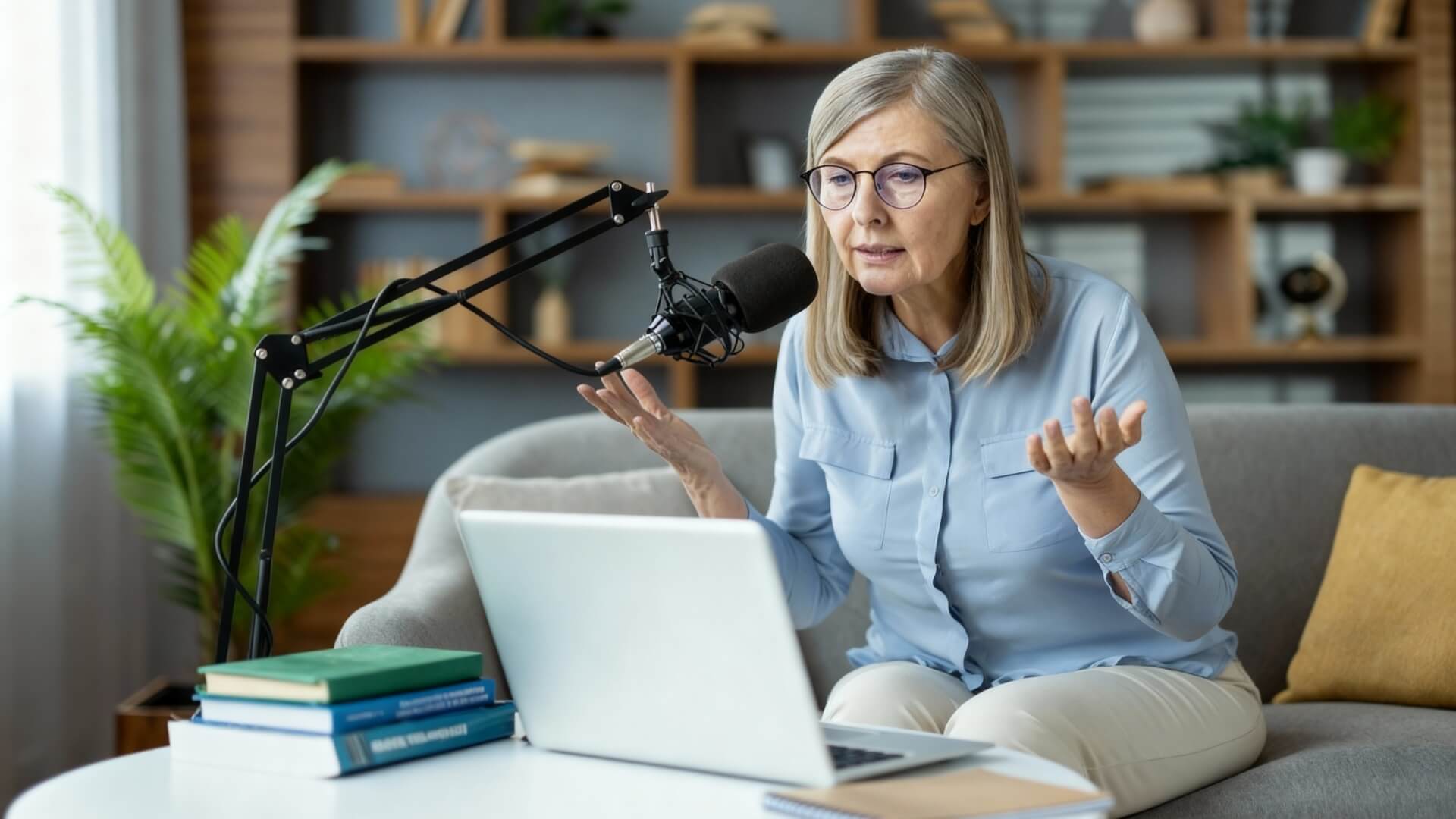
قد يكون ضيفك خبيرًا في مجاله، لكن هذا لا يعني أنه يعرف كيفية استخدام الميكروفون. مهمتك هي توجيهه.
دليل PDF "المختصر"
لا تُرهقهم برسالة بريد إلكتروني تقنية طويلة، فلن يقرأوها.
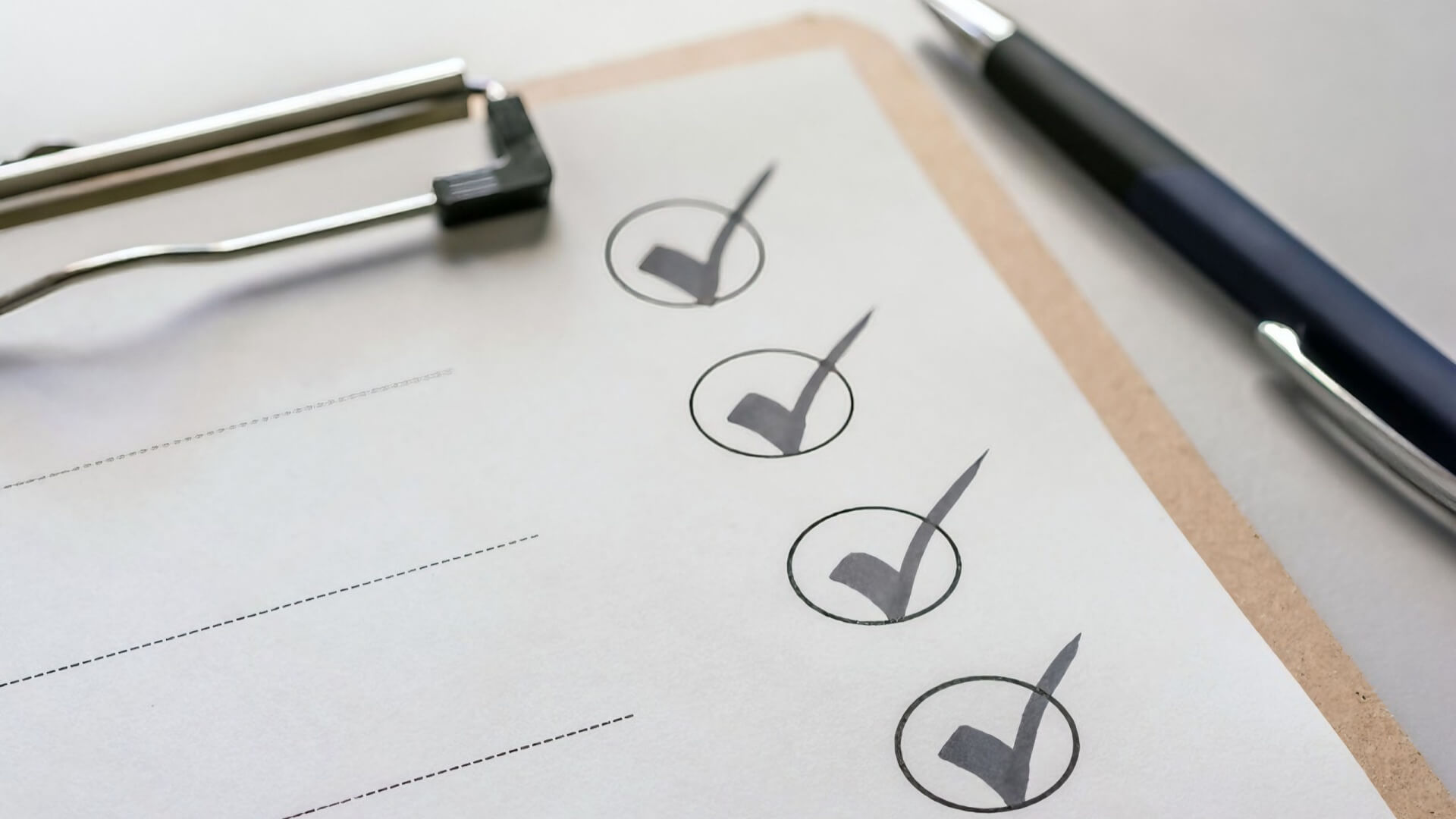
بدلاً من ذلك، أرسل قائمة مراجعة بسيطة من صفحة واحدة بصيغة PDF قبل 24 ساعة من بدء البرنامج. التزم بثلاث قواعد ذهبية:
-
ارتدِ سماعات الرأس: أي نوع منها مناسب.
-
اختر غرفة ذات أرضية ناعمة: السجاد والستائر أفضل من البلاط والزجاج.
-
أغلق النافذة: صفارات الإنذار وأصوات الطيور تُفسد التسجيلات.
هذا يُهيئ الأجواء دون إخافة الضيوف.
التحضير التقني السريع (5 دقائق)
لا تبدأ المقابلة مباشرةً.
عندما ينضم الضيف إلى المكالمة، اقضِ الدقائق الخمس الأولى في دردشة ودية. اسأله عن يومه. استغل هذا الوقت لتهدئة أعصابه وتحقق من جودة الصوت "سراً".
اطلب منه التأكد من اختيار الميكروفون الصحيح. أطلب دائمًا من الضيوف حكّ شبكة الميكروفون برفق. إذا سمعت صوت الحكّ بوضوح من خلال سماعات الرأس، أعرف أنهم يستخدمون الميكروفون الحقيقي، وليس ميكروفون الكمبيوتر المحمول.
الآن وقد أصبح ضيفك جاهزًا، دعنا نلقي نظرة على حيلة بسيطة لحفظ التسجيل في حال حدوث أي عطل.
خطوة بخطوة: تسجيل أول حلقة عن بُعد
لديك المعدات والتطبيق. حان وقت التسجيل. لا تتسرع وتضغط على "ابدأ". بضع دقائق من التحضير هنا توفر عليك ساعات من الإصلاح لاحقًا.
الخطوة 1: الفحص المسبق
أولًا، حدد الميكروفون الذي سيستخدمه جهاز الكمبيوتر.
قد يبدو هذا بديهيًا، لكن أجهزة الكمبيوتر معقدة. غالبًا ما تعود تلقائيًا إلى ميكروفون الكمبيوتر المحمول الداخلي أو ميكروفون كاميرا الويب. انتقل إلى إعدادات الصوت وتأكد من ضبط الإدخال على ميكروفون USB والإخراج على سماعات الرأس.
ثانيًا، اجعل الصوت معزولًا.
فعّل وضع "عدم الإزعاج". أغلق Slack، وأغلق تطبيق البريد الإلكتروني، واجعل هاتفك صامتًا. أفسدتُ مرةً لحظةً عاطفيةً رائعةً في مقابلةٍ بسبب رنين إشعار "التقويم" في جهاز ماك الخاص بي أثناء التسجيل. لن أكرر ذلك أبدًا.
الخطوة الثانية: فحص الصوت
انظر إلى مؤشر مستوى الصوت في برنامج التسجيل.
عندما تتحدث بشكلٍ طبيعي، يجب أن يتحرك المؤشر بين اللونين الأخضر والأصفر. إذا وصل إلى المنطقة الحمراء، فهذا يعني أن الصوت "مشوّش". أي أنه مرتفع جدًا وسيبدو مشوّهًا. خفّض مستوى صوت الميكروفون قليلًا حتى يبتعد عن المنطقة الحمراء.
استمع جيدًا للحظة. هل تسمع صوت مروحةٍ عالٍ؟ هل يعمل مكيف الهواء بأقصى طاقته؟ غالبًا ما أفصل الثلاجة عن الكهرباء لمدة ساعة أثناء التسجيل في مكتبي المنزلي. فقط تذكر إعادة توصيلها!
الخطوة الثالثة: معالجة التأخير أثناء المحادثة
حتى مع أفضل الأدوات، غالبًا ما يكون هناك تأخير بسيط عبر الإنترنت. هذا ما يجعل الناس يتحدثون في نفس الوقت دون قصد.
لحل هذه المشكلة، اتبع قاعدة "الثانية الواحدة".
عندما يُنهي ضيفك جملته، عدّ إلى واحد في ذهنك قبل أن تُجيب. يتطلب هذا بعض الانضباط، ولكنه يُهيئ فاصلًا واضحًا يُسهّل عملية التحرير لاحقًا.
إذا أردتَ المُقاطعة دون مقاطعة الحديث، استخدم الإشارات البصرية. ارفع إصبعك أو أومئ برأسك بحماس. بما أنكما تستطيعان رؤية بعضكما عبر الفيديو، فهذا يُشير إلى الضيف لإنهاء حديثه حتى تتمكن من المُشاركة.
ولكن ماذا يحدث عندما تتعطل التقنية تمامًا؟ دعونا نُلقي نظرة على كيفية التعامل مع المشاكل الشائعة.
حل المشاكل الشائعة
التقنية ليست مثالية. أحيانًا، رغم أفضل خططك، قد تسوء الأمور. إليك كيف تعاملتُ مع المشاكل في الوقت الفعلي.
"ضيفي يبدو كآلة"
يحدث هذا للجميع. أنت منغمس في الحديث، وفجأة يبدو صوت ضيفك كآلة عالقة في نفق. اتصال الإنترنت لديه ضعيف.
ما الحل السريع؟ أوقف الفيديو.
يستهلك الفيديو كمية كبيرة من البيانات. بإيقاف تشغيل الكاميرا، تُحرر عرض النطاق الترددي للصوت. لقد أنقذتُ ما لا يقل عن اثنتي عشرة مقابلة بمجرد قولي: "هيا، لنُسجل الصوت فقط لفترة."
عدم تزامن الصوت
أحيانًا، لا تتزامن مسارات التسجيل تمامًا. قد تسمع الإجابة قبل أن تُنهي طرح السؤال.
لتجنب ذلك، استخدم خدعة "مزامنة التصفيق".
بمجرد بدء التسجيل، اطلب من ضيفك العد التنازلي معك: "3، 2، 1..." ثم صفق بصوت عالٍ. يُنشئ هذا ارتفاعًا حادًا في شكل الموجة الصوتية. يعمل هذا الارتفاع كمرجع بصري. عند تحرير الملفات لاحقًا، ما عليك سوى إيجاد هذا الارتفاع في كلا المسارين ومزامنتهما. سيتطابق كل شيء تمامًا.
فقدنا الملف!
هذا كابوس كل مُنتج بودكاست. تُنهي مقابلة رائعة، تُغلق النافذة، و... يختفي الملف.
إذا كنت تستخدم أدوات حديثة مثل Riverside أو SquadCast، فلا داعي للقلق. فهي تُحمّل أجزاءً صغيرة من الصوت إلى السحابة أثناء التسجيل. حتى لو تعطل جهازك أثناء حديثك، يبقى الصوت حتى تلك اللحظة محفوظًا على خوادمها. ذات مرة، نفدت بطارية حاسوبي المحمول أثناء حديثي، ومع ذلك، كان SquadCast لا يزال يحتفظ بـ 99% من الملف عند إعادة تشغيله.
والآن وقد تأكدنا من سلامة هذه التقنية، دعونا نتحدث عن أهم عامل في التسجيل عن بُعد: العنصر البشري.
الخلاصة
يُتيح تسجيل البودكاست عن بُعد عالمًا من الإمكانيات. يُمكنك التحدث إلى خبراء في الخارج أو مُضيفين مشاركين في بلدك، كل ذلك دون مغادرة منزلك.
نعم، يتطلب الأمر بعض الإعداد. عليك التأكد من اتصالك بالإنترنت، وتجهيز مكان هادئ، وتوجيه ضيوفك. ولكن بمجرد سماعك ذلك الصوت النقي والواضح، ستدرك أن الجهد كان يستحق العناء.
بالطبع، قد ترغب أحيانًا في إنشاء محتوى دون عناء التخطيط والتسجيل. إذا احتجت يومًا إلى تحويل نص أو مستند أو رابط ويب إلى ملف صوتي بسرعة، فقد ترغب في تجربة أداة مثل AIPodify. فهي تُنشئ تلقائيًا ملفات صوتية بأسلوب المقابلات، مما يوفر عليك وقت الإعداد.
سواء اخترت التسجيل يدويًا أو استخدام أدوات الذكاء الاصطناعي لتسهيل عملية التسجيل، فإن أهم خطوة هي نفسها: ابدأ بالإبداع.

الموسيقى المجانية للبودكاست: الدليل الشامل مع 18 موقعًا رائدًا
الموسيقى الجيدة عنصر أساسي لنجاح أي بودكاست. فهي تلعب دورًا هامًا في مختلف مراحل البرنامج، وتؤثر بشكل كبير على جودته الإجمالية. على سبيل المثال، إضافة موسيقى في بداية البودكاست تساعد المستمعين على الاندماج سريعًا في الإيقاع، بينما يُسهم استخدام لحن افتتاحي متناسق في بناء هوية علامتك التجارية. أما خلال المحتوى الرئيسي، فإن وضع الموسيقى في المواضع المناسبة يُحسّن الأجواء ويجعل المحتوى أكثر جاذبية.

هيكل البودكاست: الدليل الكامل لتنظيم حلقاتك في عام 2026
المحتوى هو جوهر البودكاست، لكن المحتوى غير المنظم بشكل واضح يضر بجودته ويخلق تجربة استماع سيئة. يساعد البودكاست المنظم جيداً المستمعين على فهم رسالتك، وهو مفتاح جذب جمهورك والحفاظ عليه.